
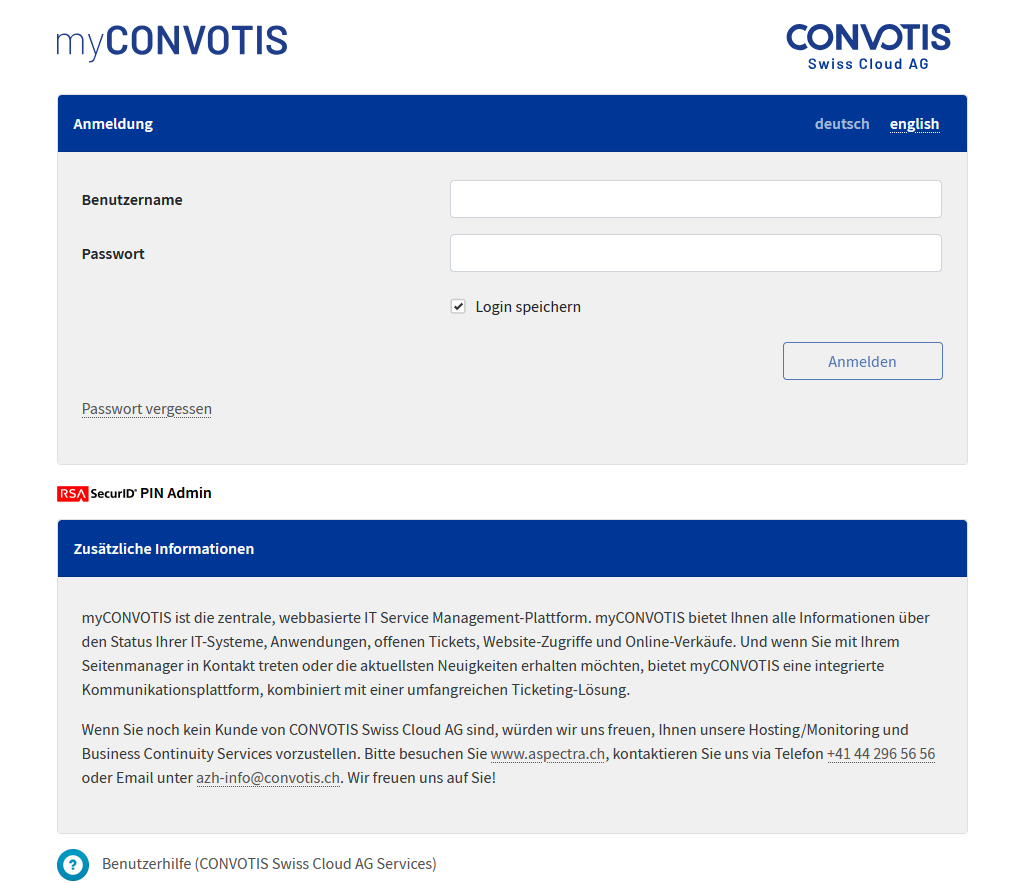
myCONVOTIS URL: https://www.myaspectra.ch
1. Den Login-Vorgang starten
Bitte geben Sie Ihren Benutzernamen (i.d. xyzjodo) sowie das entsprechende Passwort in die gegebenen Felder ein und klicken Sie auf «Login»
Wenn Sie sich dafür entscheiden, Ihren Login zu speichern, müssen Sie sich für eine Woche in diesem Browser nicht mehr anmelden.
2. Airlock 2FA auswählen
Wenn dies Ihre erste Anmeldung ist oder Sie noch keine 2FA-Methode gewählt haben, müssen Sie eine 2FA-Methode wählen, um Ihre Anmeldung fortsetzen zu können. Logins ohne 2FA werden nicht mehr akzeptiert. Um Airlock 2FA zu verwenden, wählen Sie die entsprechende Auswahlbox und klicken Sie auf „Jetzt migrieren“.
3. Install Airlock 2FA-App

Download and install the Airlock 2FA-App from:
– Play Store (Android): https://play.google.com/store/apps/details?id=com.airlock.iam.a2fa
– App Store (iOS): https://apps.apple.com/de/app/airlock-2fa/id1502438188
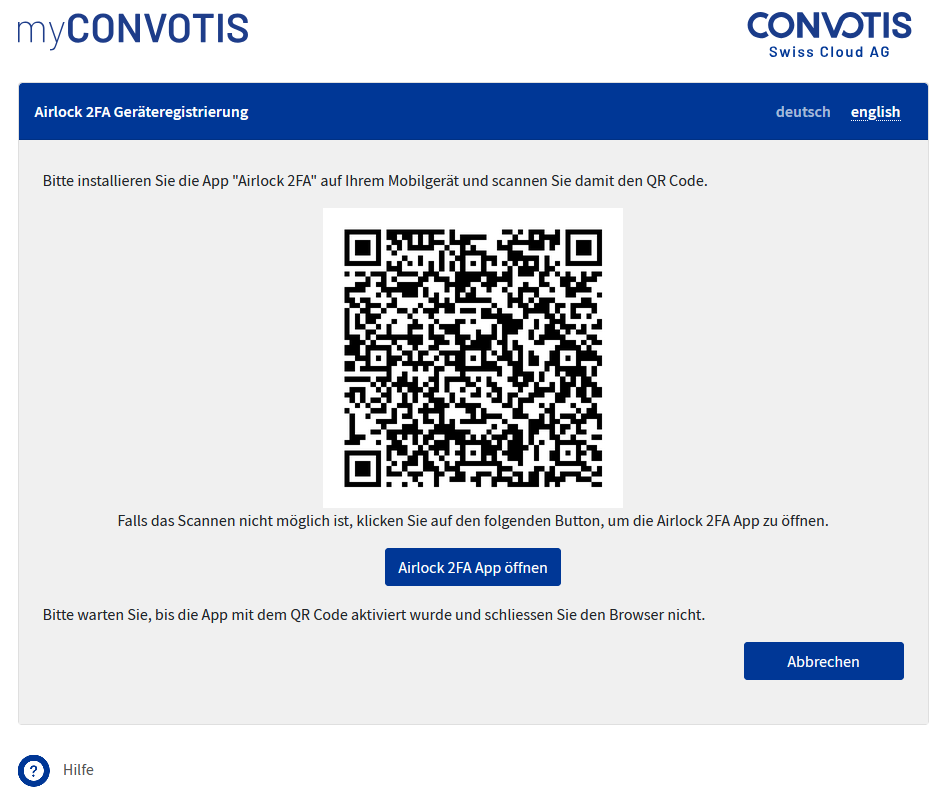
4. Airlock 2FA aktivieren
Wenn Sie an Ihrem Computer sind, öffnen Sie die Airlock 2FA-App auf Ihrem Mobiltelefon, wählen Sie „QR Scanner“ und scannen Sie den QR-Code. Wenn Sie sich auf demselben mobilen Gerät befinden, auf dem Sie die Airlock 2FA-App installiert haben, klicken Sie auf „Airlock 2FA-App öffnen“.
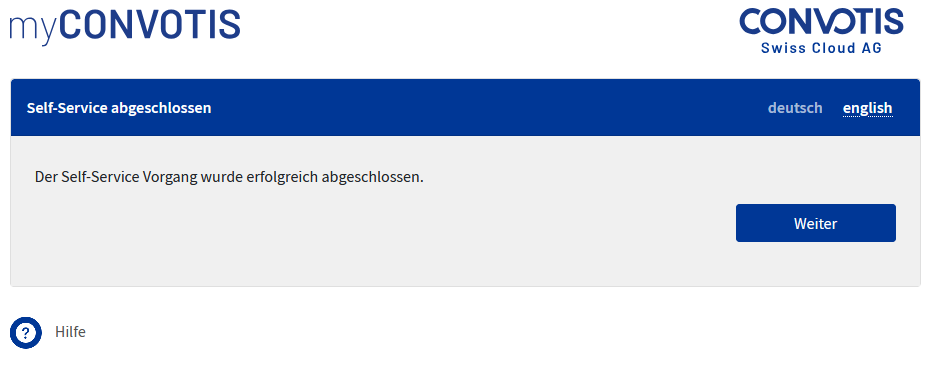
5a. Airlock 2FA Push Benachrichtigung akzeptieren
Wenn Ihr Mobiltelefon mit der Airlock 2FA-App online ist, erhalten Sie eine Push-Benachrichtigung, die Sie akzeptieren müssen, um fortzufahren. Sollte Ihr Mobiltelefon nicht online sein, klicken Sie bitte auf „Offline-Modus“.
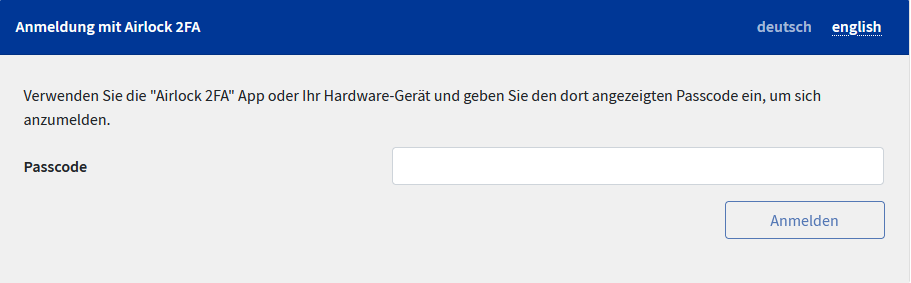
5b. Airlock 2FA Offline Modus
Wenn Sie den Airlock 2FA Offline-Modus gewählt haben, müssen Sie den Token, den Ihnen Ihre Airlock 2FA-App unter „myaspectra“ präsentiert eingeben und auf „Login“ klicken.
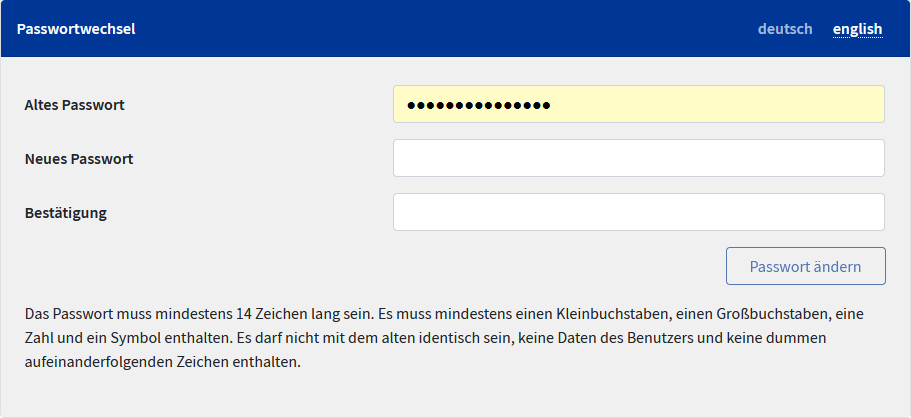
6. Möglicher Passwortwechsel
Aus Sicherheitsgründen müssen Sie beim ersten Login oder wenn ein Administrator ein neues Passwort gesetzt hat, das Passwort wechseln. Bitte beachten Sie den Hinweis zu den Vorgaben des Passworts.